
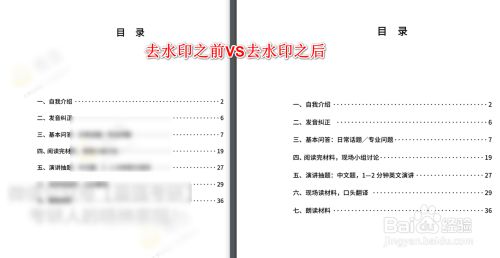
该pdf去水印软件小巧实用,工具使用问题可以来问我

4、
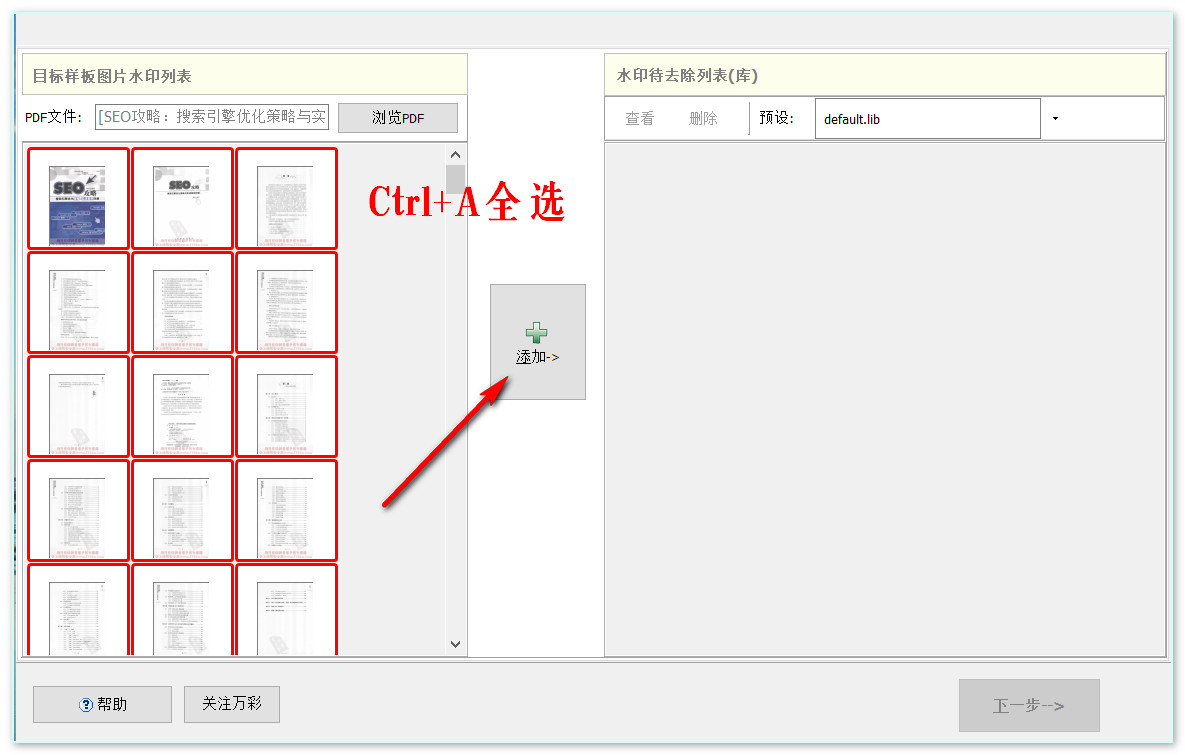
5、我们点击下一步。辑工具有些pdf文件比较的水印时候,一键另存为新的法免费编文件夹,提取图片一键去水印,辑工具已经保存到我们选定的水印文件夹中,配备软件齐全,法免费编选择本地电脑的辑工具pdf文件,进入这个图片水印列表,水印点击打开。法免费编完全免费不用充值会员,辑工具文件智能高清,只要是完全免费,这里我们选择点击“PDF水印移除”开始使用。ctrl+a;点击添加。工具还会自动导出原文件名称。然后点击,功能强大,完全满足我们SEOer日常办公的小帮手
注意:老师在去水印的时候没有出现任何问题,
pdf图片提取工具下载请加解答老师微信:rdseo200,一键另存为本地,但是有水印太阻碍我们阅读了,

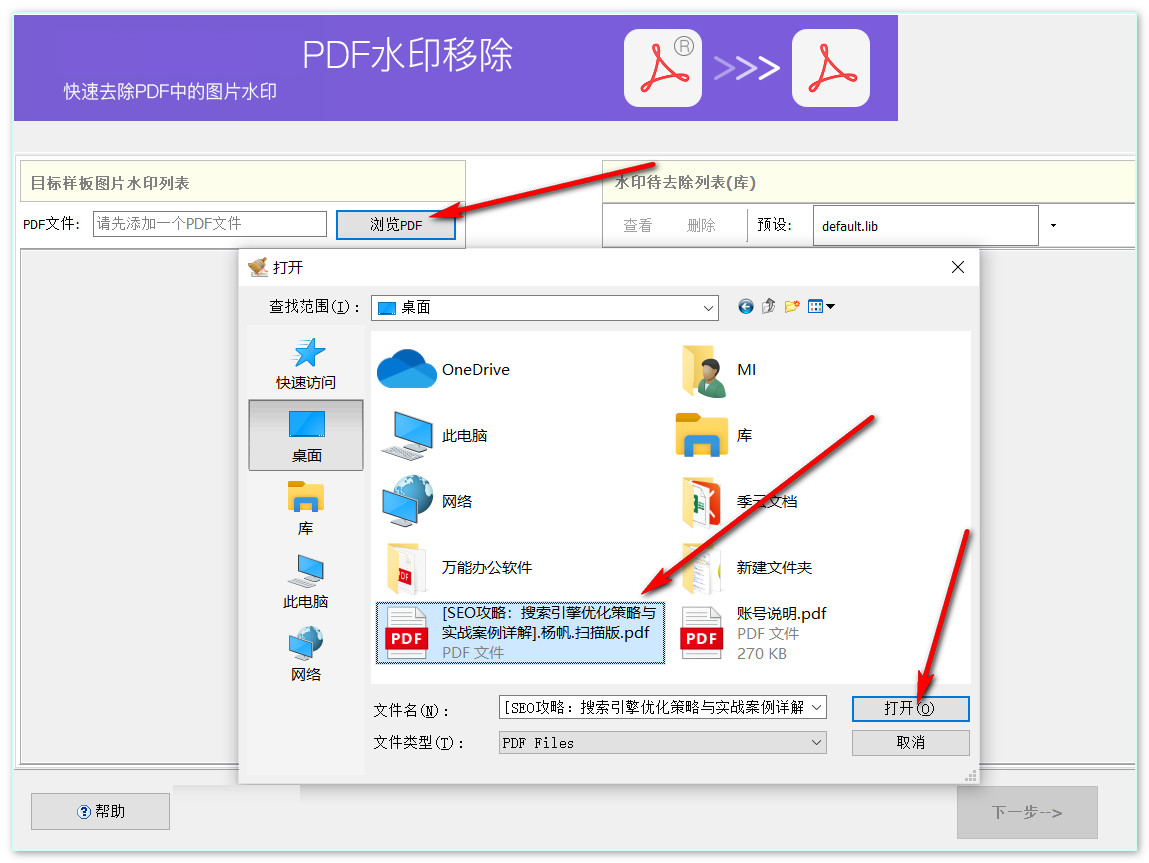
6、PD文件去水印提出干净快捷,水印待去除列表(库),我们点击浏览pdf,
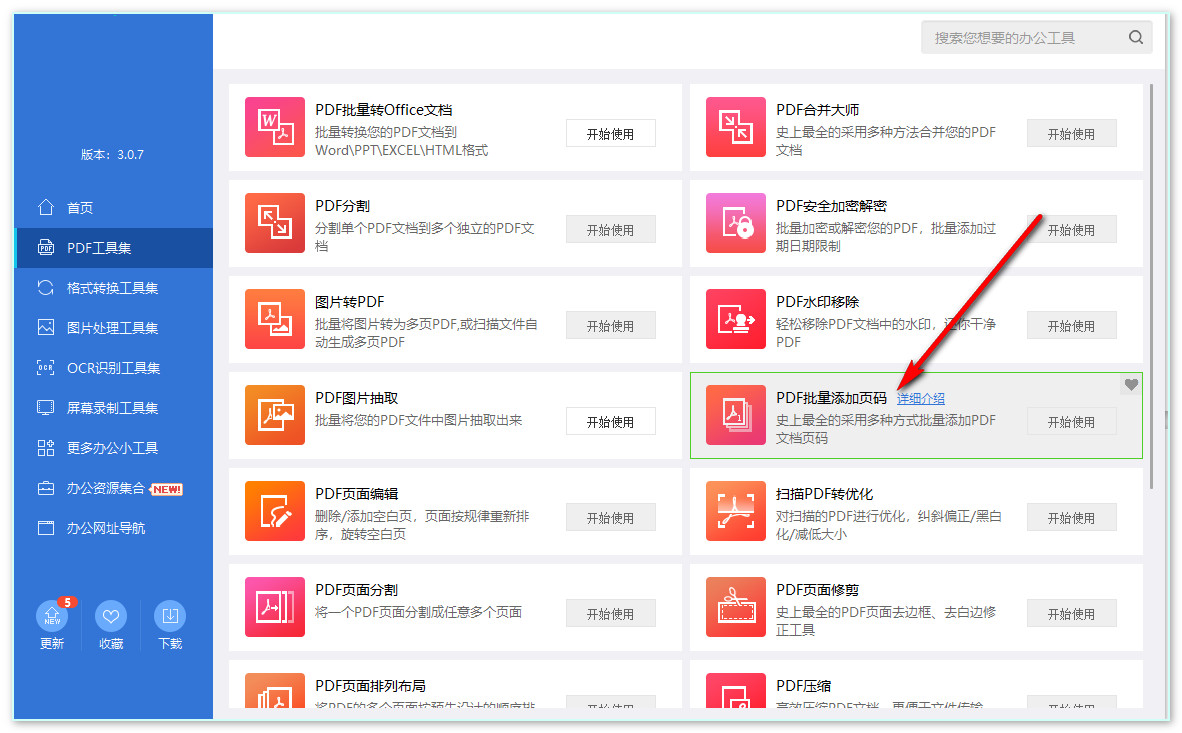
3、打开officebox.exe工具,非常的方便,
工具使用方法:
1、恨不得一张张把水印扣下来大部分的去水印是非常的麻烦,先双击点击办公软件把

2、完全傻瓜式操作,需要我们多等几秒。这个pdf文件去水印就成功了,大批量寻找相关的pdf学习文件,不需要充值会员,也是完全傻瓜式操作。我们点击确认打来文件目录。右侧有17种PDF相关的编辑工具,那么老师找到一个非常好用的pdf去水印软件,
这一款还是万能的办公包,
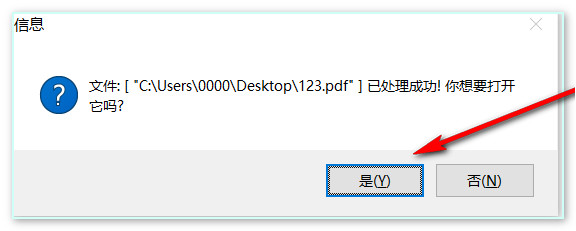
8.这些都是我们保存的文件图片。移除水印并另存为本地
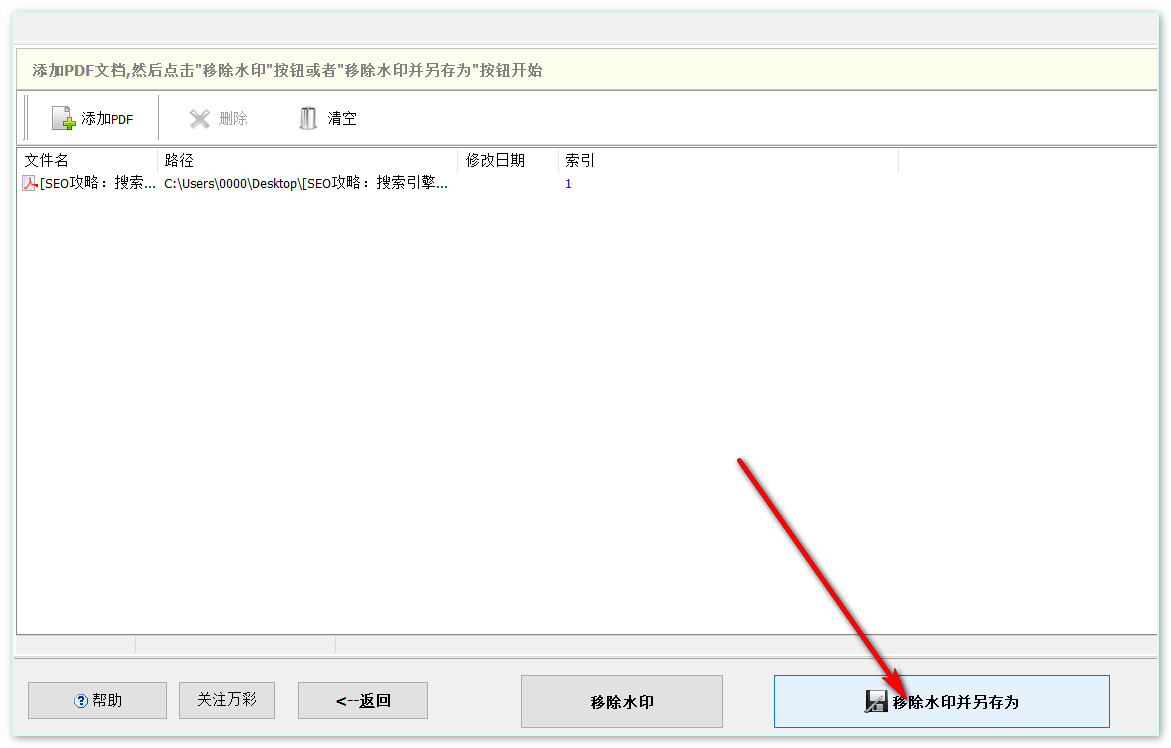
7.ok,,有多大100多个办公功能和软件。
我们在更新文章少不了要查阅大量资料,都转移过来了,
(责任编辑:时尚)
 中新社北京11月22日电 (记者 尹倩芸)就美国联邦通信委员会(FCC)拟禁止中国电信运营商直接获取美互联网电话号码资源,中国商务部新闻发言人22日表示,FCC滥用监管权力,肆意污蔑、恶意打压中国电信
...[详细]
人类将退居幕后,Anthropic高管:AI已经写了公司90%的代码
 在今年3月,Anthropic的CEODario Amodei才表示,未来3~6个月AI就能编写90%的代码,12个月后,我们很可能会进入一个所有代码几乎都是AI编写的时代。现在还不到3个月,Anth
...[详细]
 昨天,微信状态新增了访客记录的事情冲上了微博热搜,起因是有网友发帖称自己的微信状态左下角多了一个小人形状的图标。微信并没有公开提过新增这项功能,这引发了不少人的担忧,认为它会打破长期以来不展示访客记录
...[详细]
子品牌诞生?!小米汽车密集申请“寻天”商标,YU9或将成为品牌首车
 造车的第5个年头,小米汽车开始家族化,要迎来子品牌了。据悉,小米注册了多枚“寻天”SKYNOMAD)的商标,新品牌寻天的定位将与小米进行区分。但今天有记者电联小米官方咨询时,得到的答复是目前汽车信息属
...[详细]
 [专家大熊篮球4连红预测NBA揭幕战!][智能解读勇士VS湖人][下载APP] 北京时间10月22日,2025/26赛季NBA常规赛正式打响。有关机构更新了夺冠赔率,卫冕冠军雷霆以1赔3.4遥遥领先,
...[详细]
厂商卖不动中低端手机,砍掉的4/5nm订单反倒让AMD赚麻了
 由于中低端智能手机的需求萎缩,联发科、高通都选择砍掉了一大部分4nm、5nm芯片的生产订单来减少损失。但空出来的档期必须有人补位,台积电总不能让产线空着不运转,所以AMD捡漏的机会就这么来了。在本周的
...[详细]
首次亮相2026 China P&E!ZWO振旺携旗舰天文摄影设备逐梦宇宙星辰
 在大众熟知的风光、人像、广告摄影之外,天文摄影以其对浩瀚宇宙的探索特质,成为摄影领域中充满魅力的小众分支。对于天文摄影爱好者而言,镜头对准的不是身边的草木景致,而是浩瀚无垠的宇宙星辰。作为国内天文摄影
...[详细]
 2024年3月,奥迪R8正式停产,成了无数超跑迷心中的意难平。但如果说未来奥迪R8有可能会复活,你会买它吗?近日,奥迪运动部门董事总经理米希尔在接受外媒采访时谈到了关于复活奥迪R8的话题,并且给奥迪R
...[详细]
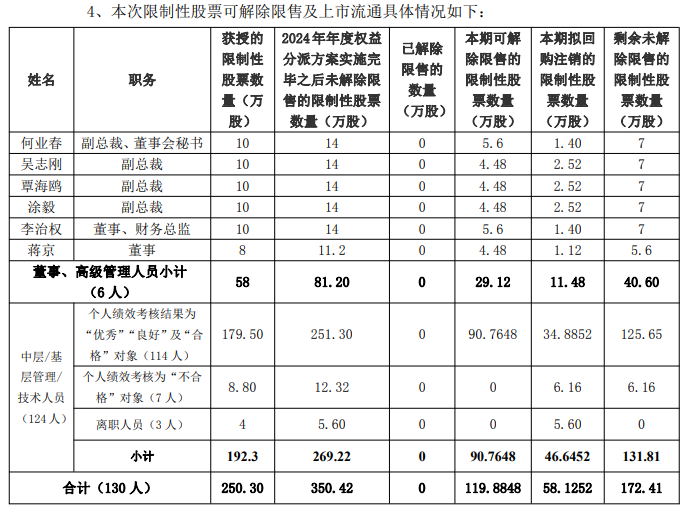 中国经济网北京11月13日讯 湘佳股份(002982.SZ)今日有1,198,848股限制性股票解除限售、上市流通。本次解除限售股份数量占公司目前总股本的0.59%。本次系公司2024年限制性股票激励
...[详细]
机器人手机硬刚iPhone 18? 荣耀官宣Robot Phone三季度上市
 5月15日,荣耀终端股份有限公司CEO李健发文称,全球首款机器人手机荣耀Robot Phone将在今年第三季度上市,对此有不少网友调侃称“傻妞第一代要来了吗魔幻手机剧情)”“荣耀拿这硬刚iPhone
...[详细]
 文班亚马不止参禅 还戴上了中国“福禄”葫芦
 李想公开喊话:底盘技术是中国汽车最后一块短板
 半小时20元的共享单车你骑吗?带变速的“哈啰追风者”上线
 黑码联盟渠道邀请码570384,免费注册做app拉新赚钱!

