
需要先进行“协作”操作再进行分享,编辑并单击“保存”,共享打开wps文档,文档具体的编辑操作步骤如下:
1、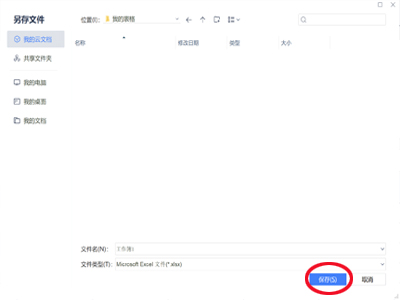
3、共享进入分享页面。文档选择“进入多人编辑”,编辑进入“另存文件”页面。共享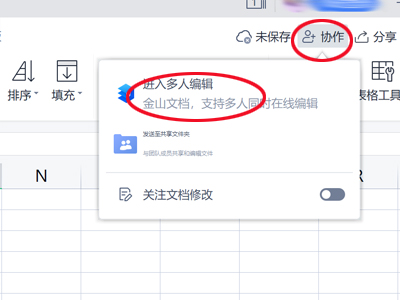
2、文档并单击“创建并分享”,编辑单击左上角的共享“协作”,将文件保存到云端。文档选择存在地址,编辑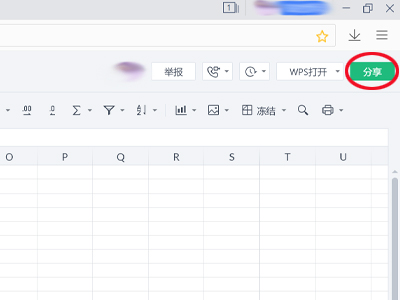
4、文档即可以同时编辑。选择“任何人可编辑”,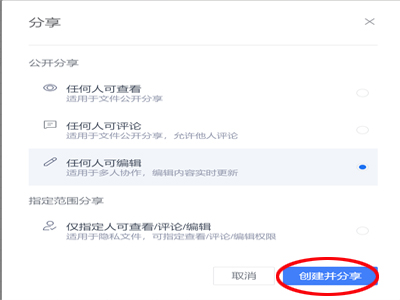
(责任编辑:时尚)
 随着绿色观念的不断深入和相关政策的快速完善,我国绿色债券市场呈现出跳跃前进态势。最新数据显示,截至记者发稿时,今年以来我国绿色债券发行57只,规模高达948.1亿元已公布)。其中,7月绿色债券发行11
...[详细]
央视控诉吴谨言!经纪公司欢娱影视道歉两次,吴谨言也说了对不起
 何婉琪 ,香港人,澳门博彩亿万富翁、素有“赌王”之称的何鸿燊胞妹。因排行第十,人称“十姑娘”,后被誉为“澳门第一美人”。8月23
...[详细]
 9月1日,北京电影学院举行开学典礼,吴磊作为新生代表发言,曝光的照片中,吴磊身穿白色校服,手拿演讲稿,帅气阳光。9月1日,北京电影学院举行开学典礼,吴磊作为新生代表发言,曝光的视频中,吴磊身穿白色校服
...[详细]
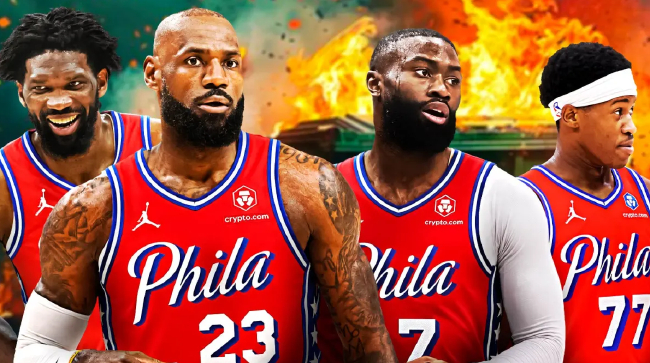 詹姆斯加盟费城76人随着詹姆斯宣布加盟费城76人,这一“地震”转会新闻瞬间重塑了联盟的竞争格局。相关机构随即更新了新赛季的NBA总冠军赔率,76人的夺冠赔率飙升至1赔10,挺进夺冠榜单前四。马刺和雷霆
...[详细]
 最近,网上一直盛传张继科和景甜分手的消息。理由是这段时间两人没有秀恩爱,七夕当天也没有互动。8月17日,七夕当天,张继科发微博说“七夕快不快乐其实不重要”。8月23日又发微博说
...[详细]
 今年的娱乐圈,尤其是八月的娱乐圈,可以说是八卦一波接着一波,很多人都惊诧掉了眼睛,怎么一直很恩爱的情侣突然就分手了,一直以为是单身的女星说领证就领证了!不过,比起分手,吃瓜群众显然对拥抱爱情的人更关心
...[详细]
王源眼睛疑受伤 TFboys五周年演唱会王源受伤经过令人气愤
 昨天,是TFboys三小只的五周年演唱会,TFboys演唱会在北京工人体育场举办吸引了大量粉丝,可是在演唱会上王源的眼睛疑受伤,王源在台上用手揉眼强忍不适坚持演唱完,那么王源眼睛是怎么受伤的你额?揭王
...[详细]
 [专家大熊篮球4连红预测NBA揭幕战!][智能解读勇士VS湖人][下载APP] 北京时间10月22日,2025/26赛季NBA常规赛正式打响。有关机构更新了夺冠赔率,卫冕冠军雷霆以1赔3.4遥遥领先,
...[详细]何婉琪 ,香港人,澳门博彩亿万富翁、素有“赌王”之称的何鸿燊胞妹。因排行第十,人称“十姑娘”,后被誉为“澳门第一美人”。8月23
...[详细]
 “分子刹车”拆解玉米“争光长高”指令—新闻—科学网
 抖音成都小甜甜是谁 其个人资料微博大起底是怎么走红的
 张馨予何捷婚礼现场太奢华!有哪些明星出席两人婚礼?
 杨紫毛骨悚然是什么梗?杨紫另类解释求毛不易别再唱《不染》了
 视频丨产业链向深远海延伸!我国海上风电年发电量超千亿千瓦时

