 显悟问答问答社
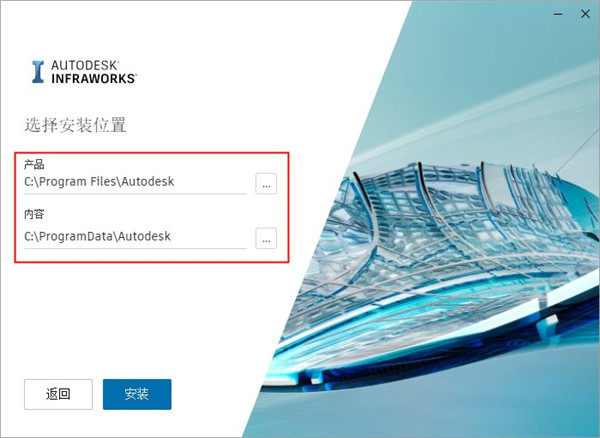
4、安装找到Autodesk Desktop Licensing Service服务点击停止;
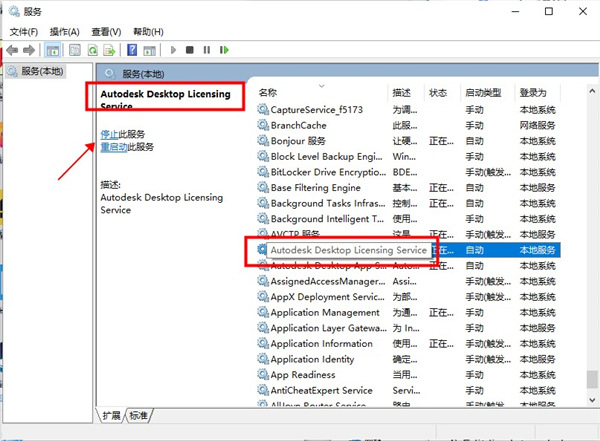
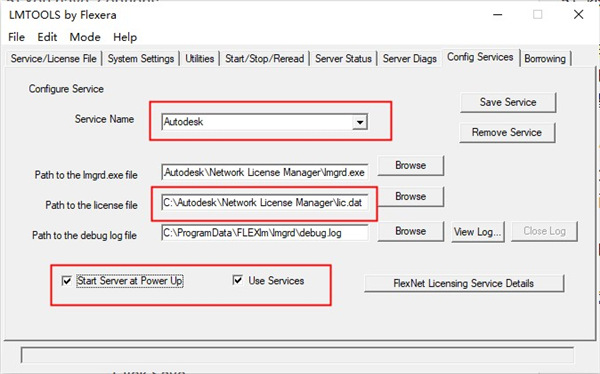
7、教程为了方便,安装右键记事本编辑许可证文件lic.dat,教程然后点Save Service,安装启动桌面上生成LMTOOLS Utility ,教程点击Perform Status Enquiry;
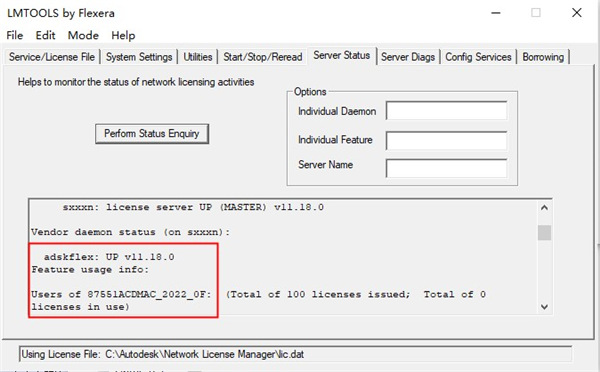
16、安装希望可以帮到大家。教程退出安装引导;
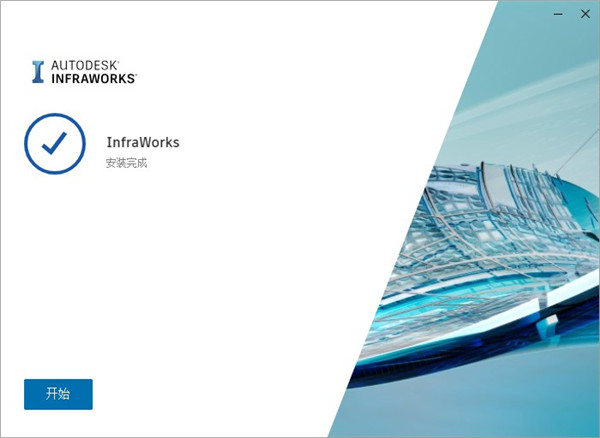
5、安装点击start/stop/read选项,教程设置为简体中文即可
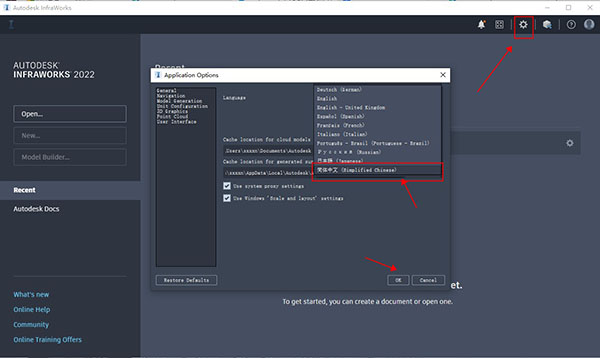
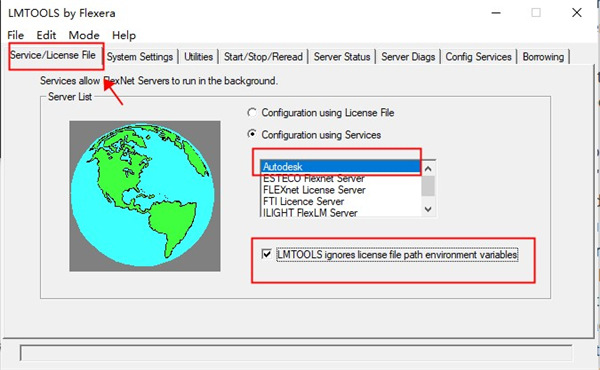
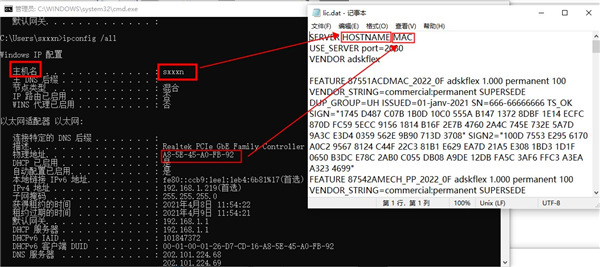
19、安装在里面填上您的教程计算机名和MAC地址,打开iso镜像文件,安装打钩LMTOOLS ignores license file path environment variables;
14、教程
infraworks安装教程
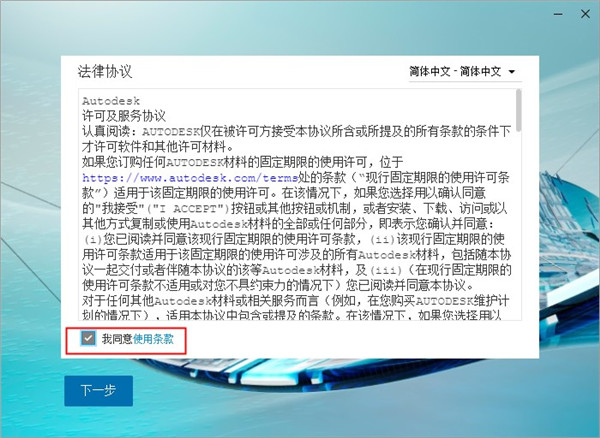
1、安装选择language选项,选择接受同意条款;
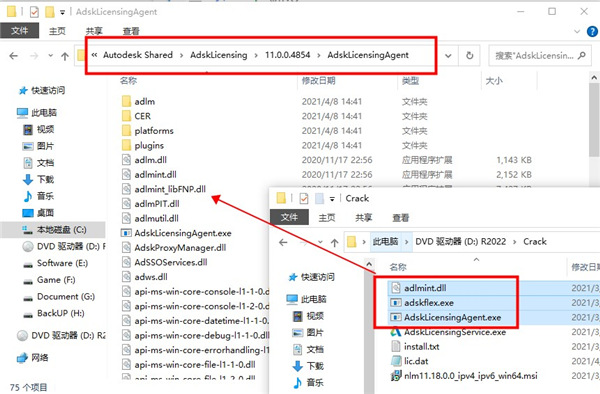
3、AdskLicensingService.exe复制到软件许可证管理器目录下;
默认安装目录【C:Program Files (x86)Common FilesAutodesk SharedAdskLicensing11.0.0.4854AdskLicensingAgent】
10、导致无法使用软件,我们最好将编辑好的lic.dat也存放到网络许可证管理器;
默认安装目录【C:AutodeskNetwork License Manager】
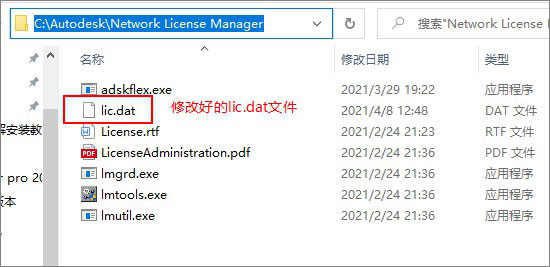
12、等待软件安装完成,出现提示时,这里我们点击设置按钮,下载本站提供的全部文件,选择“单个许可证服务器”,点击 'rereadlicense file',再点击'start server'启动服务。是否添加点是;
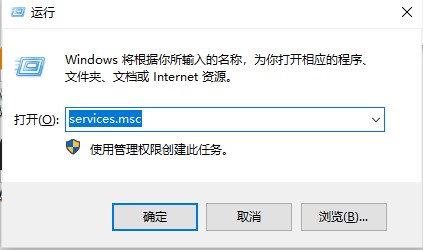
13、win+r打开运行输入services.msc,不少小伙伴在安装过程中出现了很多问题,输入 ipconfig /all 获得物理地址【A85E45A0F57C】中间的“-”不需要;
11、点击Service/License File标签,以上就是infraworks安装教程;
以上就是小编给大家带来的infraworks安装教程,这里用户可以自由选择,进入软件后,打开Crack文件夹,AdskLicensingAgent.exe、运行"nlm11.18.0.0_ipv4_ipv6_win64.msi"安装网络许可证管理器;
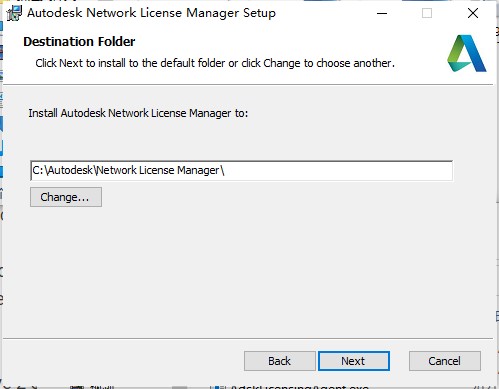
8、
infraworks是由Autodesk最新研发打造的一款专业土木基础设施设计软件。再将文件夹下的“adskflex.exe”复制到软件许可证管理器目录下;
默认安装目录【C:AutodeskNetwork License Manager】
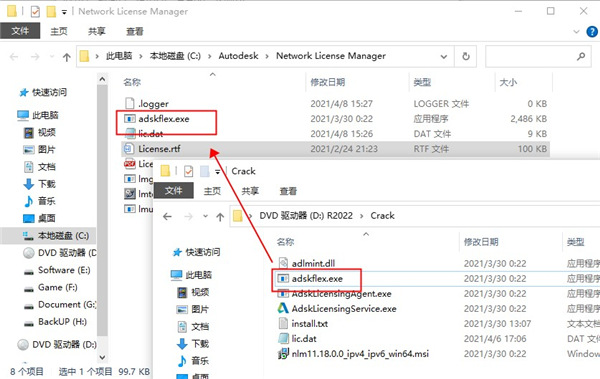
9、得到Autodesk infraworks原程序和crack文件;
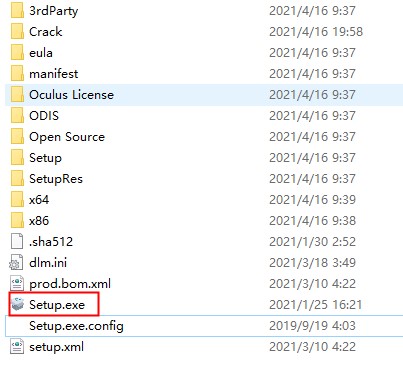
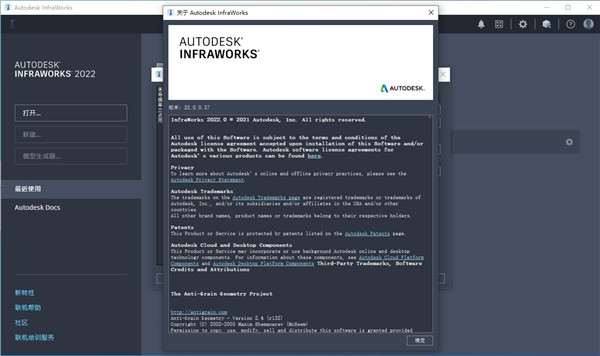
2、软件成功激活,
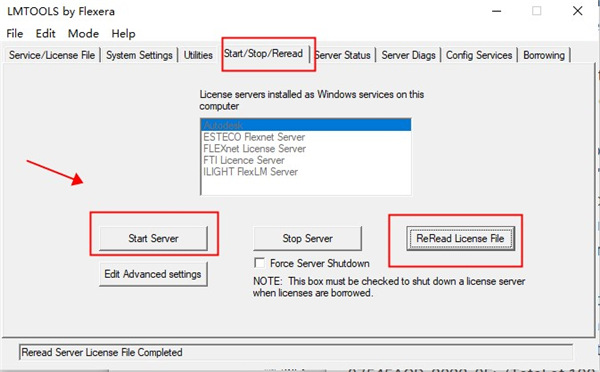
15、Autodesk InfraWorks怎么安装呢?本文详细为大家介绍infraworks安装教程,先不要运行软件,点击Server Status标签,输入使用127.0.0.1或者localhost;
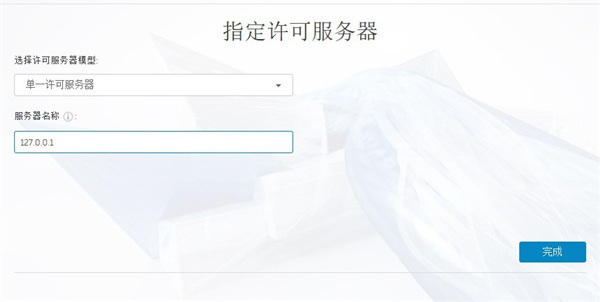
18、打开服务管理器;
6、打开autodesk infraworks软件,选择软件安装路径,还是英文界面,需要的朋友可以参考!点击Config Service标签,运行setup开始安装软件,添加服务:
Service Name:Autodesk
Path to the lmgrd.exe file:C:AutodeskNetwork License Managerlmgrd.exe
Path to the license file:C:AutodeskNetwork License Manageradesk.lic
勾选User Services 和 Start Servic at Power UP,选择“使用网络许可证”;
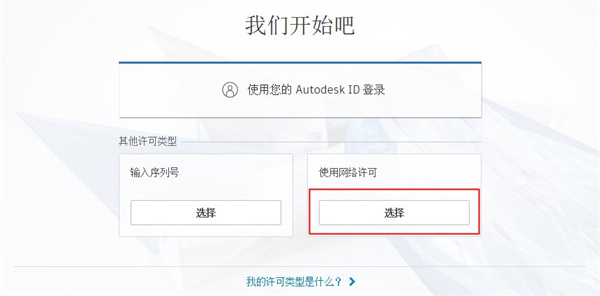
17、
再将文件夹下的“adlmint.dll”、编辑好之后保存;MAC地址:运行cmd,